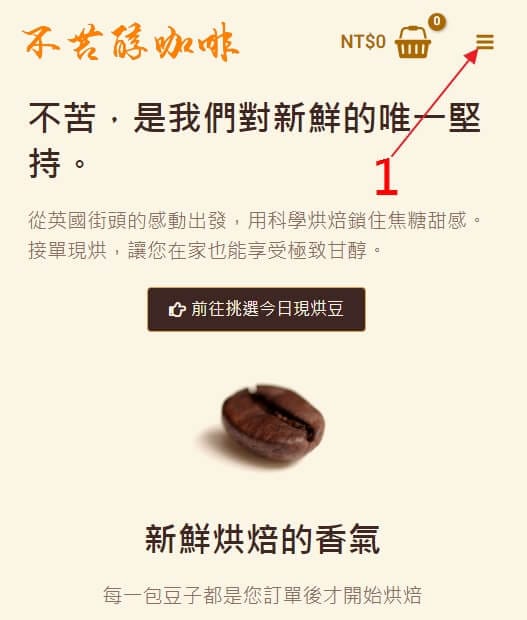
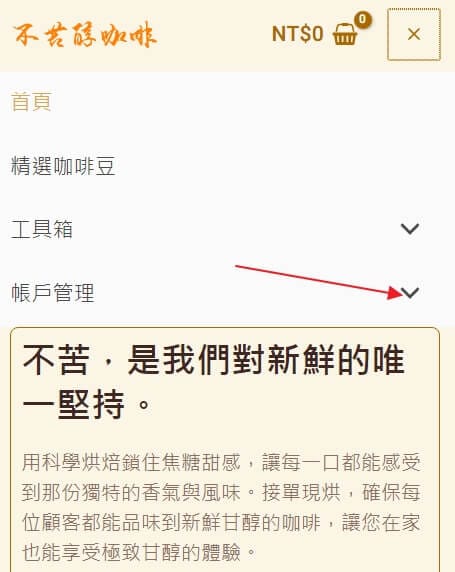
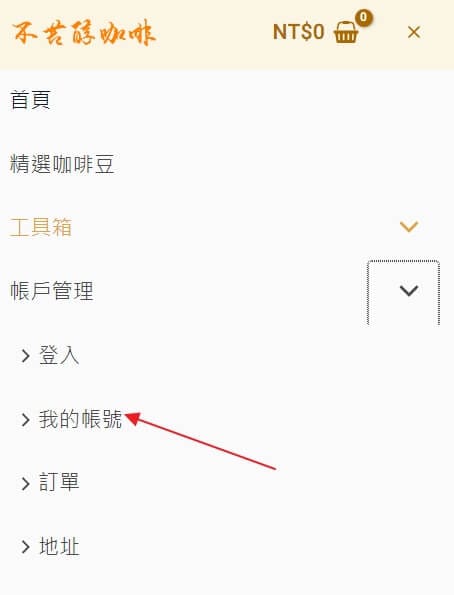
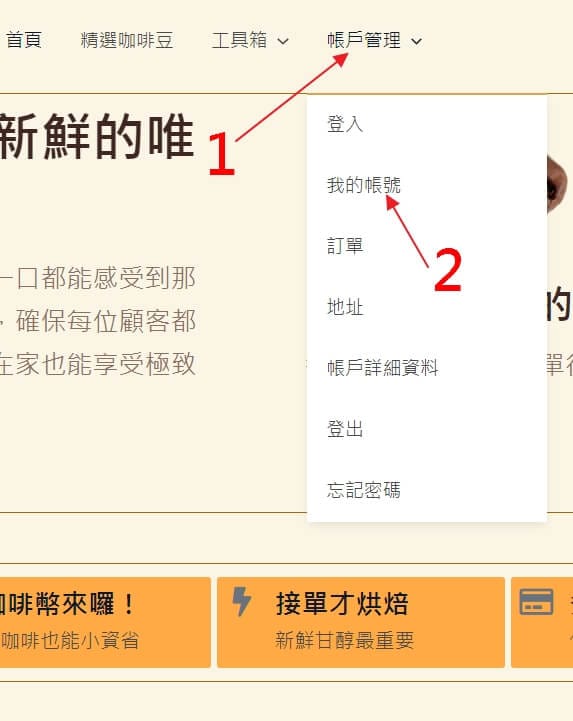
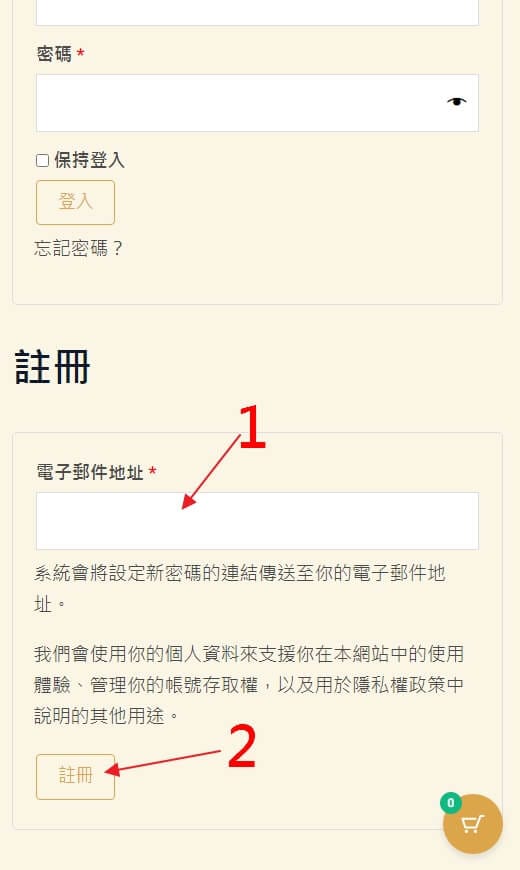
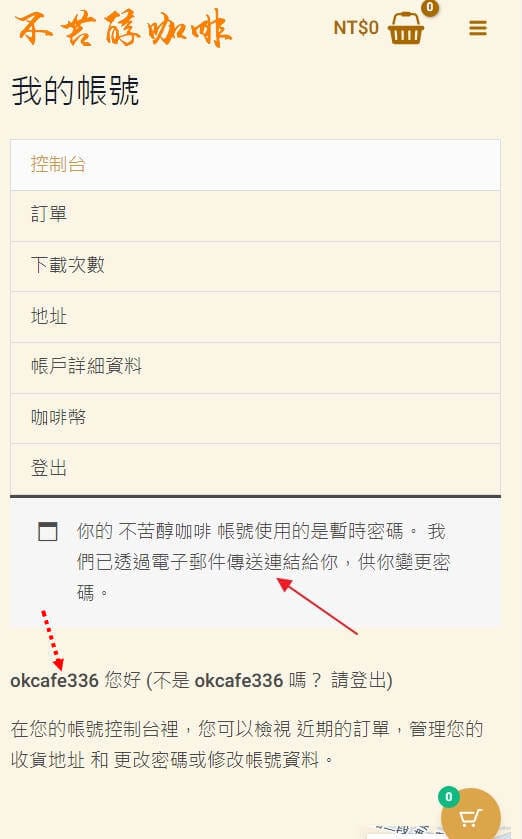
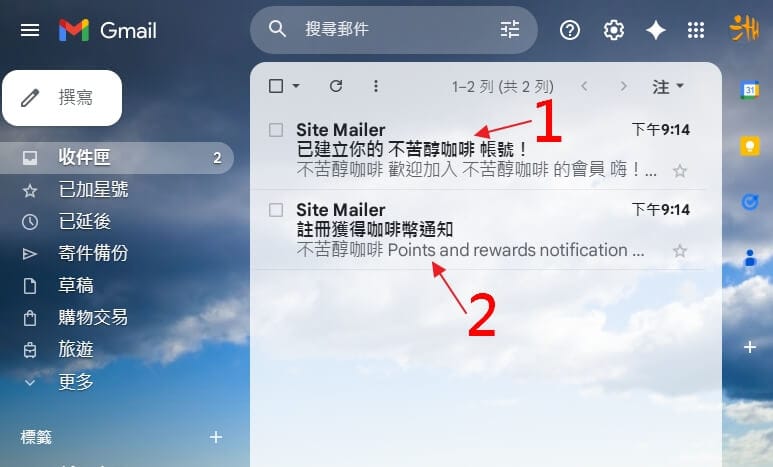
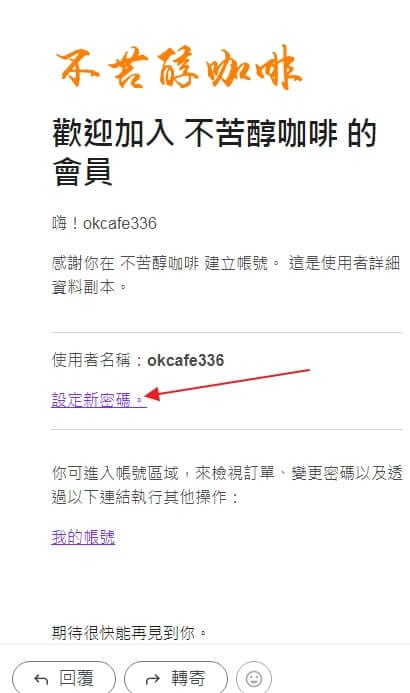
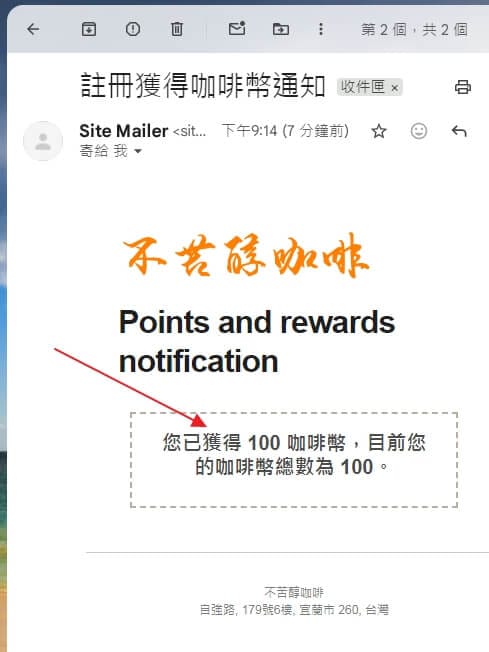
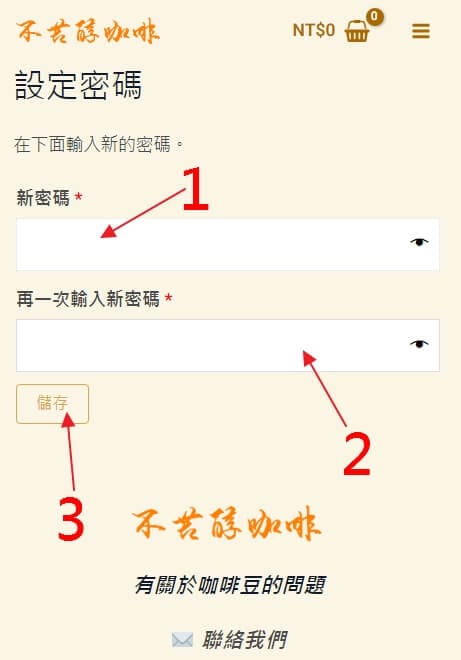
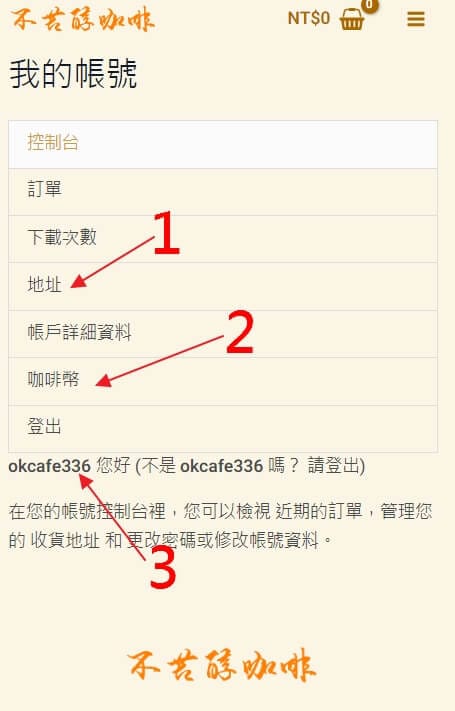
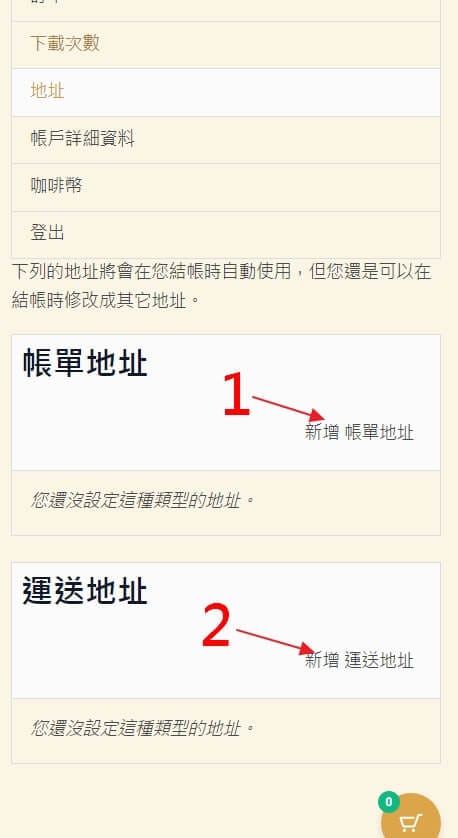
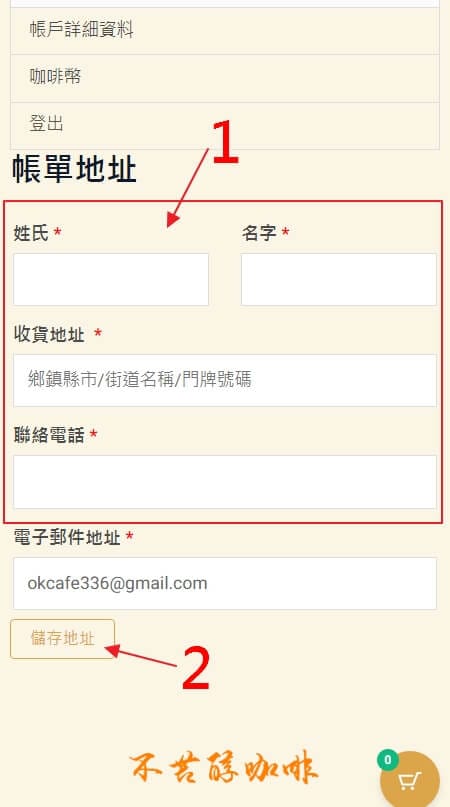
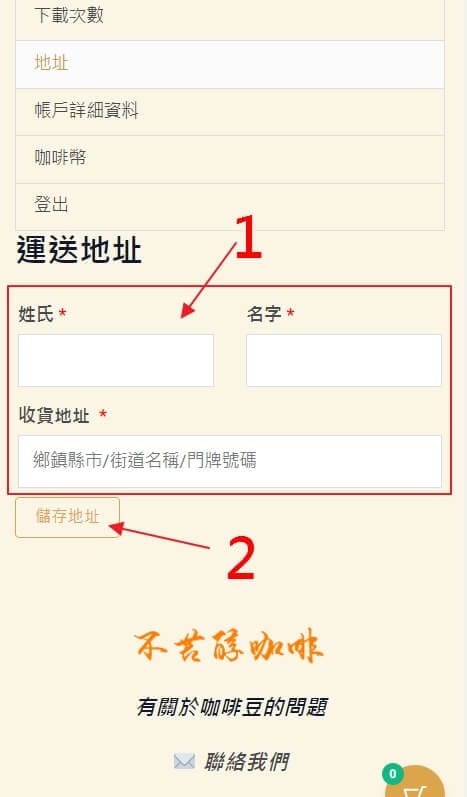
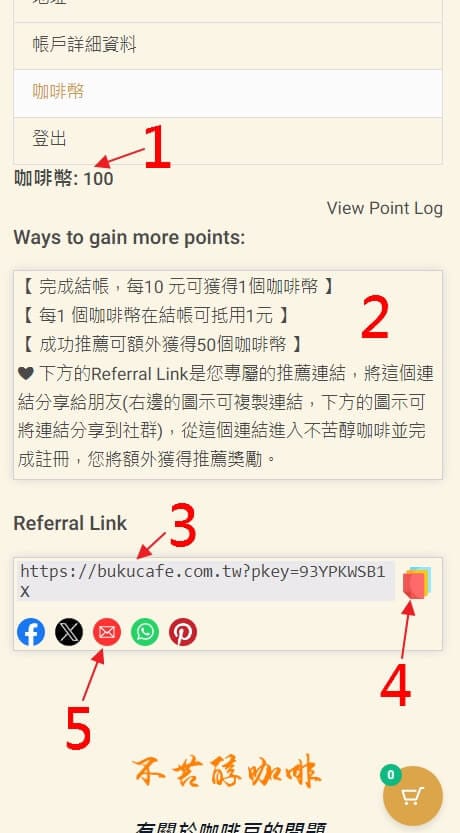
步驟1 ➽手機與直向平板:點擊右上角3條線的按鈕,再點擊 [ 帳戶管理 ] 右側向下箭頭再點擊 [ 我的帳號 ]➽橫向平板與桌上型電腦:滑鼠移到 [ 帳戶管理 ] 再點擊 [ 我的帳號 ] 步驟2 在1的位置輸入自己的電子郵件,然後按 [ 註冊 ] 按鈕。 步驟2-1 因為剛才只有輸入電子郵件所以按下註冊按鈕後出現的訊息是:系統已經寄出一封設定密碼的郵件到您剛剛登錄的電子郵件信箱。下個步驟就是到剛才輸入的電子郵件信箱去收信。➽虛線箭頭的那一串字就是將來要登入時的使用者名稱要記住,這個名稱是由系統產生(大多是電子信箱的前綴字產生)無法更改。 步驟3 進入郵件信箱會看見信箱已經收到2封郵件,一封是設定密碼的郵件,一封是註冊獎勵的100個咖啡幣已由系統自動存入雲端帳戶的通知郵件。 步驟3-1 點選設定新密碼,畫面會自動跳到到下一個步驟。 在設定新密碼的上方,就是登入時要輸入的使用者名稱。 ➽如果登入時忘記使用者名稱或是密碼導致出現輸入錯誤的訊息,在1小時內超過6次,系統將會自動鎖住IP位址。如果忘記使用者名稱、密碼或是IP位址被鎖住,請在@LINE官網通知我們,我們會寄出一封更改密碼的郵件到您註冊的信箱或是重新開啟被鎖住的IP位址。 步驟3-2 這一封是通知您註冊獎勵的100個咖啡幣已由系統自動存入您的雲端帳戶、 步驟4 讚這裡輸入密碼然後按下 [ 儲存 ] 按鈕進到下一個步驟。➽這裡輸入的密碼要記住,如果忘記密碼,可以從@LINE通知我們,我們會寄出一封更改密碼的郵件到您註冊的信箱。完成這個步驟,就可以開始訂購咖啡豆了,之後的步驟可以繼續完成,也可以略過。 步驟5 (可略過) 𝟭. 點擊 [ 地址 ] 進到下一個步驟,可以輸入帳單地址與運送地址,方便在訂購時,系統會自動抓取這個地址。𝟮. 點擊 [ 咖啡幣 ] 會顯示自己在雲端帳戶裡的咖啡幣數量。𝟯. 這裡顯示的就是登入時的使用者名稱。 步驟6 (可略過) 這裡可以輸入帳單地址與運送地址,輸入完成要按下 [ 儲存地址 ] 按鈕。日後在訂購時,系統會自動抓取這個地址。 步驟7 (可略過) 點擊 [ 咖啡幣 ] 按鈕會出現咖啡幣相關訊息的畫面。𝟭. 您在雲端帳戶裡的咖啡幣總數。𝟮. 咖啡幣如何獲得的相關資訊。𝟯. 這是您個人的專屬推薦碼,您的朋友可以經由這個推薦碼的連結進入 [ 不苦醇咖啡 ] 的官網,如果您的朋友同時完成註冊,您將額外獲得150個咖啡幣的獎勵。𝟰. 點擊這個圖示可以複製推薦碼貼到您的社群媒體分享給好友。𝟱. 點擊這裡的圖示可以直接將推薦碼分享到您的社群媒體。 非常感謝您耐心完成註冊!預祝您後續操作順利。有您的支持,是我們持續優化與前進的最大動力。